乗り換え先のSIMやスマホが届いたのに、回線切り替えの画面でエラーが出たり、手続き後も圏外のままだったりすると、「このまま電話番号が使えなくなるのでは」と不安になりますよね。
ただし、MNPの開通トラブルは、開通手続きそのものが完了していない場合と、開通後のSIM・端末設定に問題がある場合で対処法が異なります。まずは現在の状況を切り分けることが大切です。
最初に確認すること
- 「回線切り替え完了」のメールや表示がない:申込状況・受付時間・入力情報を確認
- 開通完了と表示されたのに圏外:SIM・eSIM・端末設定を確認
- 画面に「処理中」と表示される:再操作せず、案内された時間まで待つ
- 解決しない:エラー画面と注文番号を用意して乗り換え先へ問い合わせる
この記事では、MNP開通手続きができない主な原因と、回線切り替え後も通信できないときの確認手順を解説します。MNPの申し込みから開通までの全体像を確認したい方は、MNPのやり方を7ステップで解説した記事もあわせてご覧ください。
最初に確認|開通手続き前と開通後では対処法が違う
MNPの「開通できない」という状況は、大きく2つに分かれます。最初に、乗り換え先の申込履歴や案内メールを開き、回線切り替えが完了しているかを確認しましょう。
| 現在の状況 | 考えられる段階 | 最初にすること |
|---|---|---|
| 切り替えボタンが表示されない | 開通手続き前 | 審査・商品受け取り・受付時間を確認する |
| 切り替えボタンを押すとエラーになる | 開通手続き前 | 入力情報、予約番号の期限、メンテナンス情報を確認する |
| 「処理中」から進まない | 回線切り替え中 | 再操作せず、完了メールを待つ |
| 完了メールは届いたが圏外 | 開通手続き後 | 再起動、SIM・eSIM、通信設定を確認する |
旧回線がまだ使えており、乗り換え先から開通完了の連絡もない場合は、回線切り替えが完了していない可能性が高いと考えられます。一方、旧回線が圏外になった場合は、新しい回線側の設定を確認します。
MNP開通手続きができない主な原因
MNPの開通手続きができないときに考えられる主な原因を解説します。
受付時間外またはメンテナンス中
オンラインで申し込める携帯会社でも、MNPの回線切り替えは24時間即時に完了するとは限りません。受付時間外に操作すると、ボタンを押せない、翌日の処理になる、エラーが表示されるといったことがあります。
また、受付時間内でもシステムメンテナンス中は手続きできません。急いで同じ操作を繰り返す前に、乗り換え先の公式サイトで受付時間とメンテナンス情報を確認してください。
審査・本人確認・商品受け取りが完了していない
回線切り替えは、申し込み直後ではなく、審査や本人確認が終わり、SIMカードや端末を受け取ったあとに行うのが一般的です。申込履歴が「審査中」「発送準備中」などになっている段階では、開通ボタンが表示されないことがあります。
eSIMでも、プロファイルの発行や本人確認に時間がかかる場合があります。申し込み完了メールだけで判断せず、マイページの申込状況と、その後に届いた案内メールを確認しましょう。
注文番号やログイン情報が一致していない
回線切り替え画面では、注文番号、申込時に設定したパスワード、電話番号、暗証番号などを求められることがあります。現在の携帯会社のログイン情報ではなく、乗り換え先へ申し込んだときの情報が必要なケースもあります。
数字の「0」と英字の「O」、余分な空白、別の申し込みの注文番号などに注意してください。何度も失敗すると一時的に操作できなくなることがあるため、分からないまま入力を繰り返さず、申込完了メールから正しい情報を確認します。
MNP予約番号の有効期限が切れている
MNP予約番号を使って申し込んだ場合、回線切り替え前に有効期限が切れると、そのまま開通できないことがあります。すでに商品が届いている場合は、自己判断で予約番号を取り直す前に、乗り換え先の申込状況を確認しましょう。
申し込み前・審査中・商品到着後では対応が異なります。該当する方は、MNP予約番号の有効期限が切れたときの対処法を確認してください。
回線切り替えの処理中になっている
回線切り替えは、ボタンを押した瞬間に完了するとは限りません。携帯会社や受付方法によっては、数十分から数時間かかる場合があります。画面に「処理中」「切り替え受付済み」と表示されているなら、完了メールが届くまで待ちましょう。
処理中に切り替えボタンを何度も押したり、別の端末からやり直したりするのは避けてください。案内された目安時間を過ぎても変化がない場合に、乗り換え先へ問い合わせます。
すでに自動切り替えやキャンセル処理が行われている
一定期間内に利用者が手続きをしない場合、携帯会社側で回線を自動的に切り替えることがあります。反対に、期限までに開通できず、申し込みがキャンセル扱いになるケースもあります。
切り替えボタンが消えたときは、旧回線と新回線のどちらに電波が入るかを確認したうえで、申込履歴やメールに「開通済み」「自動切り替え」「キャンセル」などの案内がないかを見てください。
ブラウザや通信環境で一時的なエラーが起きている
申込状況や受付時間に問題がなければ、ブラウザの一時的な不具合も考えられます。乗り換え先が推奨するブラウザを使い、ページを開き直してみましょう。広告ブロック機能や自動翻訳を有効にしている場合は、一時的にオフにすると進めることがあります。
ただし、「処理中」まで進んでいる場合はやり直さずに待ちます。操作前の画面で止まっていることを確認してから、Wi-Fiとモバイル通信を切り替える、ブラウザを再起動するといった対処を試してください。
主な携帯会社のMNP開通受付時間
主な携帯会社が案内しているオンラインの受付時間は次のとおりです。2026年7月時点の情報であり、契約内容や受付窓口、メンテナンスによって異なる場合があります。実際に操作する前に、申込完了メールと各社の公式ページで最新情報をご確認ください。
| 携帯会社 | オンライン受付の目安 | 注意点 |
|---|---|---|
| ドコモ | 9:00~21:00 | システムメンテナンス時間を除く |
| au | 9:00~21:15 | 年中無休。メンテナンス時を除く |
| ソフトバンク | 9:00~21:00 | 年中無休。メンテナンス時は受付時間が変わる場合あり |
| 楽天モバイル | 9:00~21:00の受付は当日中 | 21:01~翌8:59の受付は翌9:00以降に完了 |
締め切り時刻の直前は、当日中に完了しないことがあります。大切な電話や認証SMSを使う予定がある日は避け、時間に余裕を持って手続きするのが安心です。
開通完了後も圏外・通信できない場合の確認項目
乗り換え先から開通完了のメールが届いているのに通信できない場合は、開通手続きではなく、SIMや端末設定に原因がある可能性があります。次の項目を順番に確認してください。
機内モードを切り替えて端末を再起動する
最初に機内モードをオンにし、数秒待ってからオフにします。それでも電波をつかまなければ端末を再起動してください。回線切り替え後の情報を端末が読み込み直し、通信できるようになることがあります。
SIMカードを正しく挿し直す
SIMカードを使う場合は、端末の電源を切ってからSIMトレイを開きます。SIMの向きや位置を確認し、浮かないように入れ直してください。古い携帯会社のSIMが入ったままになっていないかも確認します。
SIMカードの金属部分を強くこすったり、水分のある布で拭いたりするのは避けましょう。カードやトレイに破損が見られる場合は、無理に差し込まず乗り換え先へ相談してください。
eSIMプロファイルと利用回線を確認する
eSIMは、回線切り替えとは別にプロファイルのダウンロードが必要な場合があります。安定したWi-Fiに接続し、乗り換え先の案内に沿って設定してください。デュアルSIMを利用している場合は、モバイルデータ通信や音声通話に使う回線として、新しい回線が選ばれているかも確認します。
eSIMの仕組みやSIMカードとの違いが分からない場合は、eSIMの基本と申し込み前の確認項目を参照してください。
注意:通信できないからといって、eSIMプロファイルを自己判断で削除しないでください。再発行が必要になり、復旧まで時間がかかることがあります。
APN設定とキャリア設定を確認する
一部の格安SIMでは、モバイル通信を使うためにAPN設定が必要です。Androidは「設定」内のモバイルネットワークからAPNを確認し、iPhoneは事業者の案内に従って構成プロファイルを設定します。以前使っていた格安SIMのAPNプロファイルが残っていると、通信できないこともあります。
iPhoneでは「設定」→「一般」→「情報」を開くと、キャリア設定アップデートが表示される場合があります。表示されたら内容を確認して更新してください。
端末の対応状況やSIMロックを確認する
端末が乗り換え先の周波数帯やeSIMに対応していない場合、開通しても安定して通信できません。また、古い端末ではSIMロック解除が必要なことがあります。
乗り換え先の公式サイトにある動作確認端末一覧で、端末名だけでなく、購入元や型番まで照合しましょう。アンテナ表示はあるのにデータ通信だけできない場合は、対応端末よりもAPN設定を先に確認します。
MNP開通できないときに試す順番
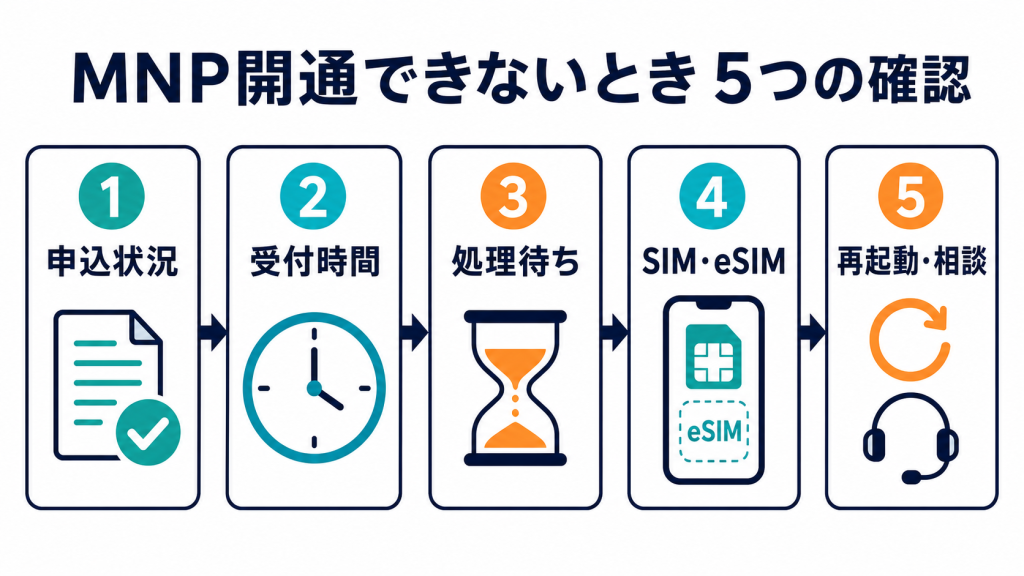
原因が分からないときは、設定をむやみに変えず、次の順番で確認すると切り分けやすくなります。
- 申込状況を確認する
審査中・発送中・開通済み・キャンセルのどれになっているか確認します。 - 受付時間とメンテナンス情報を確認する
受付時間外なら翌日の受付開始後に行い、メンテナンス中なら終了を待ちます。 - 「処理中」なら待つ
完了目安までは再操作せず、メールや申込履歴の更新を待ちます。 - SIM・eSIMと通信設定を確認する
開通済みなら、SIMの挿入、eSIMの有効化、利用回線、APNを確認します。 - 再起動後も直らなければ問い合わせる
エラー画面や注文番号を用意し、乗り換え先のサポートへ連絡します。
旧回線を自分で解約する必要はありません。通常のMNPでは、乗り換え先の回線切り替えが完了すると、元の携帯会社との対象回線は解約されます。
解決するまで避けたい操作
焦って設定を大きく変えると、原因が分かりにくくなったり、復旧に追加の手続きが必要になったりします。サポートから指示を受けるまでは、次の操作を避けましょう。
- 現在の携帯会社を自分で解約する
- eSIMプロファイルを削除する
- 「処理中」の状態で回線切り替えを何度も実行する
- 申込状況を確認せずMNP予約番号を再発行する
- 端末を初期化する
MNPワンストップの連携画面や、申し込み途中で止まっている場合は開通前の問題です。該当する方は、MNPワンストップができない原因と対処法をご覧ください。
問い合わせ前に準備する情報
自分で確認しても解決しない場合は、乗り換え先の携帯会社へ問い合わせます。次の情報を用意しておくと、状況を説明しやすくなります。
- 注文番号・受付番号
- MNPする電話番号
- 契約者名と生年月日
- エラーメッセージの全文と表示された時刻
- エラー画面のスクリーンショット
- 端末名・型番・購入元
- SIMカードかeSIMか
- 旧回線と新回線のどちらが圏外か
- 必要に応じてIMEI・EID
問い合わせ先は、今まで使っていた携帯会社ではなく、まず乗り換え先の開通・オンラインショップ窓口です。ただし、MNP予約番号の再発行を指示された場合は、現在の携帯会社で手続きを行います。
MNP開通手続きに関するよくある質問
MNP開通手続きに関してよくある質問とその回答を紹介します。
MNPの回線切り替えにはどのくらいかかりますか?
数分から数時間が目安ですが、携帯会社、SIMの種類、受付時刻によって異なります。受付終了間際や受付時間外に操作すると、翌日になることもあります。申込完了画面に表示された目安を優先してください。
開通手続きに失敗しても旧回線は使えますか?
回線切り替えが完了していなければ、旧回線を引き続き使えることが一般的です。ただし、自動切り替えが実行された場合は旧回線が圏外になります。旧回線が使えるかだけで判断せず、乗り換え先の申込状況も確認してください。
回線切り替えは受付時間外でも予約できますか?
携帯会社によって異なります。時間外の操作を翌日の処理として受け付ける会社もあれば、受付時間内に再操作が必要な会社もあります。画面に表示される案内に従ってください。
開通完了後、旧回線と新回線の両方が圏外になりました
新しい端末を再起動し、SIMカードの挿入、eSIMの有効化、利用回線の選択を確認してください。改善しない場合は、開通完了メールと端末のIMEI・EIDを用意して乗り換え先へ問い合わせます。
SIMが届いたあとにMNP予約番号の期限が切れました
携帯会社側で自動切り替えされる場合と、予約番号の再発行や連絡が必要な場合があります。新しい番号を自己判断で取得する前に、申込履歴と案内メールを確認し、乗り換え先の指示に従ってください。
eSIMを削除してしまった場合はどうすればよいですか?
同じQRコードや設定情報を再利用できない場合があります。何度も読み込まず、乗り換え先のeSIM再発行窓口へ連絡してください。再発行にはWi-Fi環境や本人確認が必要になることがあります。
まとめ
MNP開通手続きができないときは、まず「回線切り替え前で止まっているのか」「開通後に通信できないのか」を確認します。
- 切り替え前:申込状況、受付時間、入力情報、予約番号の期限を確認
- 処理中:完了目安までは再操作せず待つ
- 開通後:再起動、SIM・eSIM、APN、利用回線を確認
- 解決しない:注文番号とエラー画面を用意して乗り換え先へ相談
旧回線の解約やeSIMの削除、端末の初期化を先に行う必要はありません。現在の状態を一つずつ切り分けてから、必要な対処だけを進めましょう。
※受付時間や手続き方法は変更されることがあります。最新情報は各社の公式サイトおよび申込完了メールをご確認ください。記事内の情報は2026年7月30日時点です。

コメント